# Stock Take via CSV

<p class="callout info">A full history of Stock Takes will be found within the [Stock History](https://bookstack.iconography.co.uk/books/stock-reports/page/stock-history "Stock History") report. </p>

<p class="callout info">There is a separate record of [Stock Discrepancies](https://bookstack.iconography.co.uk/books/stock-reports/page/stock-discrepancy "Stock Discrepancy").</p>

### Choose your Store and Location

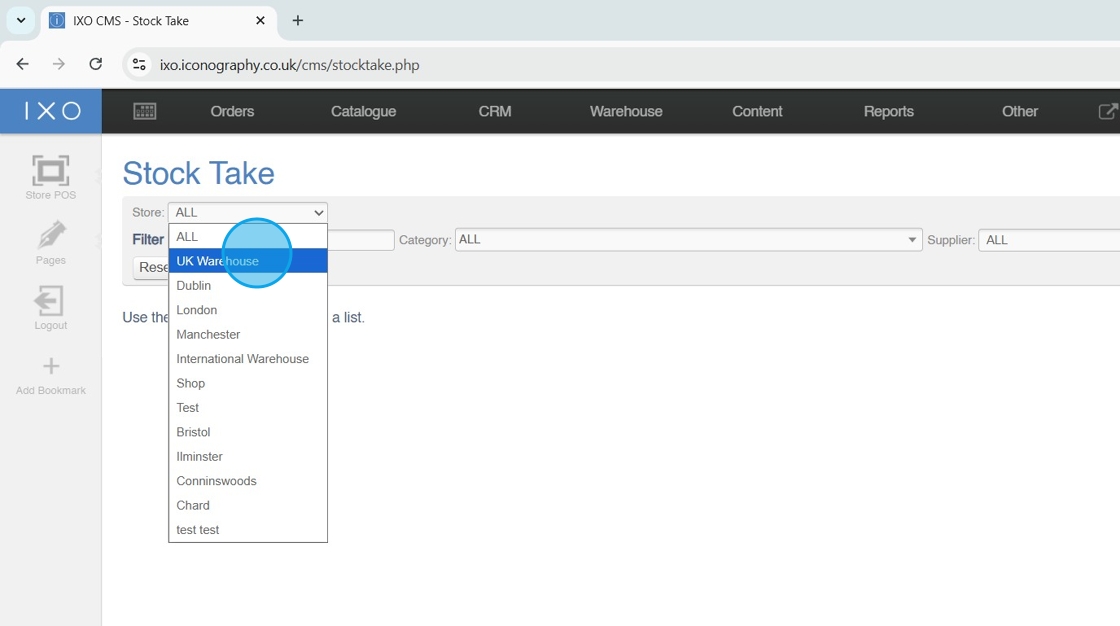
1\. Choose the Store to Stock Take
![](https://ajeuwbhvhr.cloudimg.io/https://colony-recorder.s3.amazonaws.com/files/2025-10-27/19783907-44d0-48d9-9417-8ea5fcf79821/ascreenshot.jpeg?tl_px=0,0&br_px=1376,769&force_format=jpeg&q=100&width=1120.0&wat=1&wat_opacity=1&wat_gravity=northwest&wat_url=https://colony-recorder.s3.amazonaws.com/images/watermarks/0EA5E9_standard.png&wat_pad=221,217)

Tip: Filtering by Store and Location is mandatory

2\. Choose the Location to Stock Take

![](https://ajeuwbhvhr.cloudimg.io/https://colony-recorder.s3.amazonaws.com/files/2025-10-27/8cc3b458-9f43-4c93-b66d-8ad4f39caedd/ascreenshot.jpeg?tl_px=0,142&br_px=1376,911&force_format=jpeg&q=100&width=1120.0&wat=1&wat_opacity=1&wat_gravity=northwest&wat_url=https://colony-recorder.s3.amazonaws.com/images/watermarks/0EA5E9_standard.png&wat_pad=484,277)

### Apply Other Filters

Tip: You can apply further filters to complete a Stock Take for a specific Category, Supplier, Brand or Collection

Alternatively, search for a specific Product to Stock Take

3\. Apply your filters

![](https://ajeuwbhvhr.cloudimg.io/https://colony-recorder.s3.amazonaws.com/files/2025-10-27/9fc1627c-8207-410b-80b9-a148f1f4cdd0/ascreenshot.jpeg?tl_px=544,272&br_px=1920,1041&force_format=jpeg&q=100&width=1120.0&wat=1&wat_opacity=1&wat_gravity=northwest&wat_url=https://colony-recorder.s3.amazonaws.com/images/watermarks/0EA5E9_standard.png&wat_pad=629,276)

### Export your file

4\. Click "Import / Export CSV"

![](https://ajeuwbhvhr.cloudimg.io/https://colony-recorder.s3.amazonaws.com/files/2025-10-27/f2eed06f-0b2d-46c1-8fb3-88615a8bea8c/ascreenshot.jpeg?tl_px=0,4&br_px=1376,773&force_format=jpeg&q=100&width=1120.0&wat=1&wat_opacity=1&wat_gravity=northwest&wat_url=https://colony-recorder.s3.amazonaws.com/images/watermarks/0EA5E9_standard.png&wat_pad=149,276)

5\. Click "download as csv"

![](https://ajeuwbhvhr.cloudimg.io/https://colony-recorder.s3.amazonaws.com/files/2025-10-27/4f0b0ff3-d5df-4cba-9b4e-b0e7a649ad38/ascreenshot.jpeg?tl_px=331,36&br_px=1708,805&force_format=jpeg&q=100&width=1120.0&wat=1&wat_opacity=1&wat_gravity=northwest&wat_url=https://colony-recorder.s3.amazonaws.com/images/watermarks/0EA5E9_standard.png&wat_pad=524,277)

### Update your spreadsheet

6\. Update quantities as required

![](https://ajeuwbhvhr.cloudimg.io/https://colony-recorder.s3.amazonaws.com/files/2025-10-27/f10e86a9-d44a-410a-b421-abdfb46e3021/ascreenshot.jpeg?tl_px=0,0&br_px=1376,769&force_format=jpeg&q=100&width=1120.0&wat=1&wat_opacity=1&wat_gravity=northwest&wat_url=https://colony-recorder.s3.amazonaws.com/images/watermarks/0EA5E9_standard.png&wat_pad=165,228)

Tip: Stock adjustments will require a reason; enter these in bulk in column G

7\. Enter new products/lines as required by adding the SKU Codes

In the case of USRs, enter the barcode (see below)

![](https://ajeuwbhvhr.cloudimg.io/https://colony-recorder.s3.amazonaws.com/files/2025-10-27/29cef491-7d3c-46e5-9c78-f17f64682070/ascreenshot.jpeg?tl_px=0,41&br_px=1376,810&force_format=jpeg&q=100&width=1120.0&wat=1&wat_opacity=1&wat_gravity=northwest&wat_url=https://colony-recorder.s3.amazonaws.com/images/watermarks/0EA5E9_standard.png&wat_pad=80,277)

### Upload your file

8\. Click to select your file

![](https://ajeuwbhvhr.cloudimg.io/https://colony-recorder.s3.amazonaws.com/files/2025-10-27/5201c03d-0057-4cfd-99ee-7b77744b3aba/ascreenshot.jpeg?tl_px=0,34&br_px=1376,803&force_format=jpeg&q=100&width=1120.0&wat=1&wat_opacity=1&wat_gravity=northwest&wat_url=https://colony-recorder.s3.amazonaws.com/images/watermarks/0EA5E9_standard.png&wat_pad=303,277)

9\. Click "upload file"

![](https://ajeuwbhvhr.cloudimg.io/https://colony-recorder.s3.amazonaws.com/files/2025-10-27/fccd55f6-c7ba-472c-8bc5-2d92b1f0e1f5/ascreenshot.jpeg?tl_px=119,42&br_px=1496,811&force_format=jpeg&q=100&width=1120.0&wat=1&wat_opacity=1&wat_gravity=northwest&wat_url=https://colony-recorder.s3.amazonaws.com/images/watermarks/0EA5E9_standard.png&wat_pad=524,277)

10\. Map fields and click "confirm import"

![](https://ajeuwbhvhr.cloudimg.io/https://colony-recorder.s3.amazonaws.com/files/2025-10-27/72a38aeb-c0bf-4180-8891-a360434ff8ea/ascreenshot.jpeg?tl_px=0,406&br_px=1376,1175&force_format=jpeg&q=100&width=1120.0&wat=1&wat_opacity=1&wat_gravity=northwest&wat_url=https://colony-recorder.s3.amazonaws.com/images/watermarks/0EA5E9_standard.png&wat_pad=187,276)

11\. If you did not enter them in the CSV, you will need to add reasons for adjustments at this stage

![](https://ajeuwbhvhr.cloudimg.io/https://colony-recorder.s3.amazonaws.com/files/2025-10-27/23f008e2-a95a-47c4-b96d-c3f424e71c98/ascreenshot.jpeg?tl_px=544,45&br_px=1920,814&force_format=jpeg&q=100&width=1120.0&wat=1&wat_opacity=1&wat_gravity=northwest&wat_url=https://colony-recorder.s3.amazonaws.com/images/watermarks/0EA5E9_standard.png&wat_pad=920,277)

12\. Click "commit changes"

![](https://ajeuwbhvhr.cloudimg.io/https://colony-recorder.s3.amazonaws.com/files/2025-10-27/99eba38d-b379-45a0-abec-c42f954a13e7/ascreenshot.jpeg?tl_px=544,343&br_px=1920,1112&force_format=jpeg&q=100&width=1120.0&wat=1&wat_opacity=1&wat_gravity=northwest&wat_url=https://colony-recorder.s3.amazonaws.com/images/watermarks/0EA5E9_standard.png&wat_pad=982,277)

13\. Click "ok"

![](https://ajeuwbhvhr.cloudimg.io/https://colony-recorder.s3.amazonaws.com/files/2025-10-27/026a2781-a448-45d6-9c4c-85062a739a72/ascreenshot.jpeg?tl_px=374,0&br_px=1750,769&force_format=jpeg&q=100&width=1120.0&wat=1&wat_opacity=1&wat_gravity=northwest&wat_url=https://colony-recorder.s3.amazonaws.com/images/watermarks/0EA5E9_standard.png&wat_pad=524,152)