# Supplier Returns

# Summary

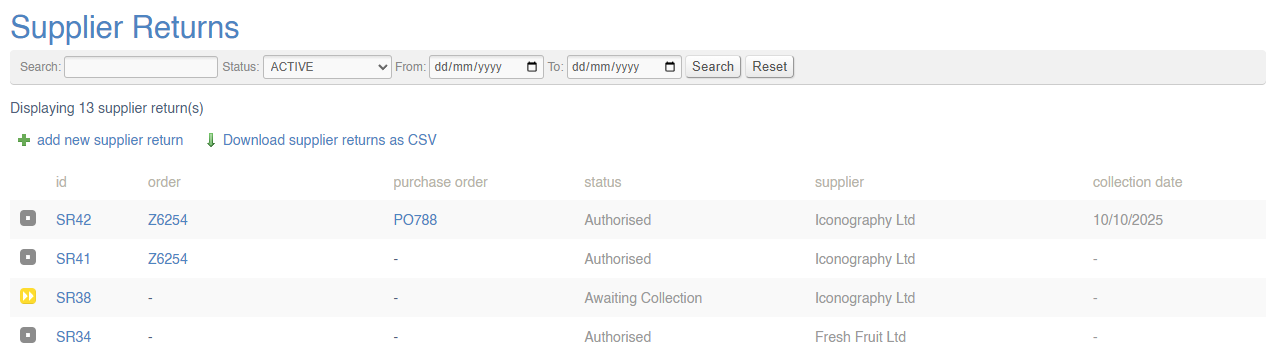
From this screen, you can create, view and manage Supplier Returns.

A Supplier Return is a fully audited way of removing stock from the system. This will allow you to take stock in an unavailable location, and have a process that removes that stock and tracks those changes both in Supplier Returns and the Stock History report.

<p class="callout info">Supplier Returns may also be created via the [Returns](https://bookstack.iconography.co.uk/books/returns-aka-rmas "Returns") screen, or via the [Sales Order Detail](https://bookstack.iconography.co.uk/books/sales-orders/chapter/sales-orders-detail "Sales Orders (Detail)") screen</p>

These may be exported as a CSV.

[![image.png](https://bookstack.iconography.co.uk/uploads/images/gallery/2025-11/scaled-1680-/4n1image.png)](https://bookstack.iconography.co.uk/uploads/images/gallery/2025-11/4n1image.png)

#### Key to icons

[![image.png](https://bookstack.iconography.co.uk/uploads/images/gallery/2025-11/scaled-1680-/by3image.png)](https://bookstack.iconography.co.uk/uploads/images/gallery/2025-11/by3image.png) = requested

[![image.png](https://bookstack.iconography.co.uk/uploads/images/gallery/2025-11/scaled-1680-/kpHimage.png)](https://bookstack.iconography.co.uk/uploads/images/gallery/2025-11/kpHimage.png) = authorised

[![image.png](https://bookstack.iconography.co.uk/uploads/images/gallery/2025-11/scaled-1680-/1N9image.png)](https://bookstack.iconography.co.uk/uploads/images/gallery/2025-11/1N9image.png) = awaiting collection

[![image.png](https://bookstack.iconography.co.uk/uploads/images/gallery/2025-11/scaled-1680-/kB0image.png)](https://bookstack.iconography.co.uk/uploads/images/gallery/2025-11/kB0image.png) = completed

[![image.png](https://bookstack.iconography.co.uk/uploads/images/gallery/2025-11/scaled-1680-/vCyimage.png)](https://bookstack.iconography.co.uk/uploads/images/gallery/2025-11/vCyimage.png) = cancelled

### Creating a new Supplier Return

Click [here](https://bookstack.iconography.co.uk/books/supplier-returns/page/creating-a-supplier-return "Creating a Supplier Return") for a full guide on how to create a new Supplier Return.

### Supplier Return Management

To manage a Supplier Return, click on the SR number.

For more information, click [here](https://bookstack.iconography.co.uk/books/supplier-returns/page/supplier-return-detail).

# Supplier Return (Detail)

[![image.png](https://bookstack.iconography.co.uk/uploads/images/gallery/2025-11/scaled-1680-/DDvimage.png)](https://bookstack.iconography.co.uk/uploads/images/gallery/2025-11/DDvimage.png)
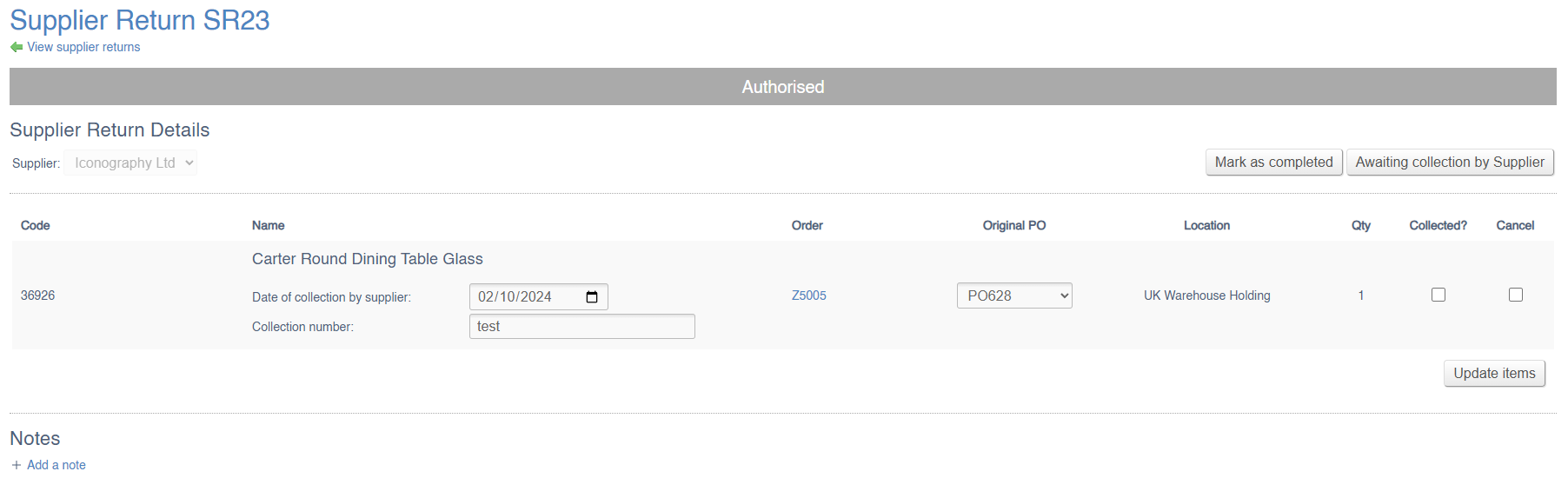
<p class="callout info">Use the tick boxes to process the Supplier Return line item (it is possible to have multiple items on a single Supplier Return)</p>

<table border="1" id="bkmrk-field-purpose-date-o" style="border-collapse: collapse; width: 100%;"><colgroup><col style="width: 50%;"></col><col style="width: 50%;"></col></colgroup><thead><tr><td>Field</td><td>Purpose</td></tr></thead><tbody><tr><td>Date of Collection by Supplier</td><td>*This will output in the Logistics report*</td></tr><tr><td>Collection Number</td><td>*For reference purposes only*</td></tr><tr><td>Original PO</td><td>*If the Stock in the location is linked to a Purchase Order, that Purchase Order Id will be preselected*

*If there are multiple units of the same SKU in the same location, you will have to select the relevant Purchase Order item*

</td></tr></tbody></table>

<p class="callout info">You can also add [Notes and Tasks](https://bookstack.iconography.co.uk/books/general/page/adding-notes-and-tasks "Adding Notes and Tasks") to Supplier Returns</p>

# Creating a Supplier Return

<p class="callout info">This guide shows how to create and manage a Supplier Return via the Supplier Return section of the CMS; Supplier Returns may also be created via the [Returns](https://bookstack.iconography.co.uk/books/returns-aka-rmas "Returns") screen, or via the [Sales Order Detail](https://bookstack.iconography.co.uk/books/sales-orders/chapter/sales-orders-detail "Sales Orders (Detail)") screen</p>

1\. Click "Add new supplier return add new supplier return"

![](https://ajeuwbhvhr.cloudimg.io/https://colony-recorder.s3.amazonaws.com/files/2025-11-13/e4d7bb9a-0cbb-47da-a749-520d552712e1/ascreenshot.jpeg?tl_px=0,0&br_px=1376,769&force_format=jpeg&q=100&width=1120.0&wat=1&wat_opacity=1&wat_gravity=northwest&wat_url=https://colony-recorder.s3.amazonaws.com/images/watermarks/0EA5E9_standard.png&wat_pad=210,237)

2\. Click to select Store and Location

![](https://ajeuwbhvhr.cloudimg.io/https://colony-recorder.s3.amazonaws.com/files/2025-11-13/a73bcbc3-e52e-4374-825c-438406a4af7a/ascreenshot.jpeg?tl_px=0,0&br_px=1376,769&force_format=jpeg&q=100&width=1120.0&wat=1&wat_opacity=1&wat_gravity=northwest&wat_url=https://colony-recorder.s3.amazonaws.com/images/watermarks/0EA5E9_standard.png&wat_pad=505,244)

<p class="callout info">Only 'unavailable' Locations will show when selecting a Location</p>

3\. Optional: Filter by Supplier

![](https://ajeuwbhvhr.cloudimg.io/https://colony-recorder.s3.amazonaws.com/files/2025-11-13/9237c3c5-0b82-4d5a-97c5-e2163c1fd918/ascreenshot.jpeg?tl_px=356,0&br_px=1732,769&force_format=jpeg&q=100&width=1120.0&wat=1&wat_opacity=1&wat_gravity=northwest&wat_url=https://colony-recorder.s3.amazonaws.com/images/watermarks/0EA5E9_standard.png&wat_pad=524,191)

4\. Select the items to return, and adjust the quantities accordingly

![](https://ajeuwbhvhr.cloudimg.io/https://colony-recorder.s3.amazonaws.com/files/2025-11-13/6e060ccd-93c1-4ec2-ad50-7aeea4dee5a8/ascreenshot.jpeg?tl_px=544,106&br_px=1920,875&force_format=jpeg&q=100&width=1120.0&wat=1&wat_opacity=1&wat_gravity=northwest&wat_url=https://colony-recorder.s3.amazonaws.com/images/watermarks/0EA5E9_standard.png&wat_pad=944,276)

<p class="callout info">Quantities will default to the total number of units in the Location</p>

5\. Click to create the Supplier Return

![](https://ajeuwbhvhr.cloudimg.io/https://colony-recorder.s3.amazonaws.com/files/2025-11-13/b3261348-ecfa-4b82-a600-9cf371662aac/user_cropped_screenshot.webp?tl_px=544,0&br_px=1920,769&force_format=jpeg&q=100&width=1120.0&wat=1&wat_opacity=1&wat_gravity=northwest&wat_url=https://colony-recorder.s3.amazonaws.com/images/watermarks/0EA5E9_standard.png&wat_pad=966,270)

6\. If necessary, select the Purchase Order linked to the SKUs

![](https://ajeuwbhvhr.cloudimg.io/https://colony-recorder.s3.amazonaws.com/files/2025-11-13/9536cec1-6e0f-4009-8d5c-3b9e69deeb05/ascreenshot.jpeg?tl_px=544,229&br_px=1920,998&force_format=jpeg&q=100&width=1120.0&wat=1&wat_opacity=1&wat_gravity=northwest&wat_url=https://colony-recorder.s3.amazonaws.com/images/watermarks/0EA5E9_standard.png&wat_pad=567,277)

7\. Click "Update items" to save your changes

![](https://ajeuwbhvhr.cloudimg.io/https://colony-recorder.s3.amazonaws.com/files/2025-11-13/68415a13-cc4a-4e1f-9692-c6316bed75c1/ascreenshot.jpeg?tl_px=544,310&br_px=1920,1080&force_format=jpeg&q=100&width=1120.0&wat=1&wat_opacity=1&wat_gravity=northwest&wat_url=https://colony-recorder.s3.amazonaws.com/images/watermarks/0EA5E9_standard.png&wat_pad=1000,279)

8\. The next stage will rely on your Supplier, who will either Authorise or Decline the Supplier Return.

Once they confirm, use the buttons at the top of the Supplier Return to process it accordingly.

9\. Click "Authorised by Supplier"

![](https://ajeuwbhvhr.cloudimg.io/https://colony-recorder.s3.amazonaws.com/files/2025-11-13/27b9330a-dbe1-4fff-86a6-4031fdaccadf/ascreenshot.jpeg?tl_px=544,23&br_px=1920,792&force_format=jpeg&q=100&width=1120.0&wat=1&wat_opacity=1&wat_gravity=northwest&wat_url=https://colony-recorder.s3.amazonaws.com/images/watermarks/0EA5E9_standard.png&wat_pad=735,277)

10\. Once authorised, please confirm a collection date; this will display on your Logistics report.

11\. Click "Wednesday 26 November 2025"

![](https://ajeuwbhvhr.cloudimg.io/https://colony-recorder.s3.amazonaws.com/files/2025-11-13/39639638-d12c-4166-ba44-c48bec07212a/ascreenshot.jpeg?tl_px=87,310&br_px=1463,1080&force_format=jpeg&q=100&width=1120.0&wat=1&wat_opacity=1&wat_gravity=northwest&wat_url=https://colony-recorder.s3.amazonaws.com/images/watermarks/0EA5E9_standard.png&wat_pad=524,416)

12\. Click "Update items" to save your changes

![](https://ajeuwbhvhr.cloudimg.io/https://colony-recorder.s3.amazonaws.com/files/2025-11-13/37696000-8cc3-4688-a53b-2cb0e964e8f6/File.jpeg?tl_px=544,310&br_px=1920,1080&force_format=jpeg&q=100&width=1120.0&wat=1&wat_opacity=1&wat_gravity=northwest&wat_url=https://colony-recorder.s3.amazonaws.com/images/watermarks/0EA5E9_standard.png&wat_pad=1000,279)

13\. Click "Awaiting collection by Supplier"

![](https://ajeuwbhvhr.cloudimg.io/https://colony-recorder.s3.amazonaws.com/files/2025-11-13/159b02a2-b65a-453d-99c9-d0032e4343ac/ascreenshot.jpeg?tl_px=544,21&br_px=1920,790&force_format=jpeg&q=100&width=1120.0&wat=1&wat_opacity=1&wat_gravity=northwest&wat_url=https://colony-recorder.s3.amazonaws.com/images/watermarks/0EA5E9_standard.png&wat_pad=899,277)

14\. Click "enter collection number" if required

![](https://ajeuwbhvhr.cloudimg.io/https://colony-recorder.s3.amazonaws.com/files/2025-11-13/99abf307-85e6-4b2b-a816-a05ecfe7e0c4/ascreenshot.jpeg?tl_px=208,255&br_px=1584,1024&force_format=jpeg&q=100&width=1120.0&wat=1&wat_opacity=1&wat_gravity=northwest&wat_url=https://colony-recorder.s3.amazonaws.com/images/watermarks/0EA5E9_standard.png&wat_pad=524,276)

15\. When you are ready, mark the stock a collected

16\. Click "Stock collected"

![](https://ajeuwbhvhr.cloudimg.io/https://colony-recorder.s3.amazonaws.com/files/2025-11-13/5f50bdda-7abf-4dd5-83fb-f9223821bf4f/ascreenshot.jpeg?tl_px=544,15&br_px=1920,784&force_format=jpeg&q=100&width=1120.0&wat=1&wat_opacity=1&wat_gravity=northwest&wat_url=https://colony-recorder.s3.amazonaws.com/images/watermarks/0EA5E9_standard.png&wat_pad=986,277)